Système d’exploitation Installé avant la livraison
Un ordinateur d’occasion.
Un système neuf.
Rabaska OS remplace Windows sur des PC reconditionnés. Léger, en français, déjà installé. Vous allumez, vous répondez à quatre questions, vous êtes sur votre bureau.


 FR
FR


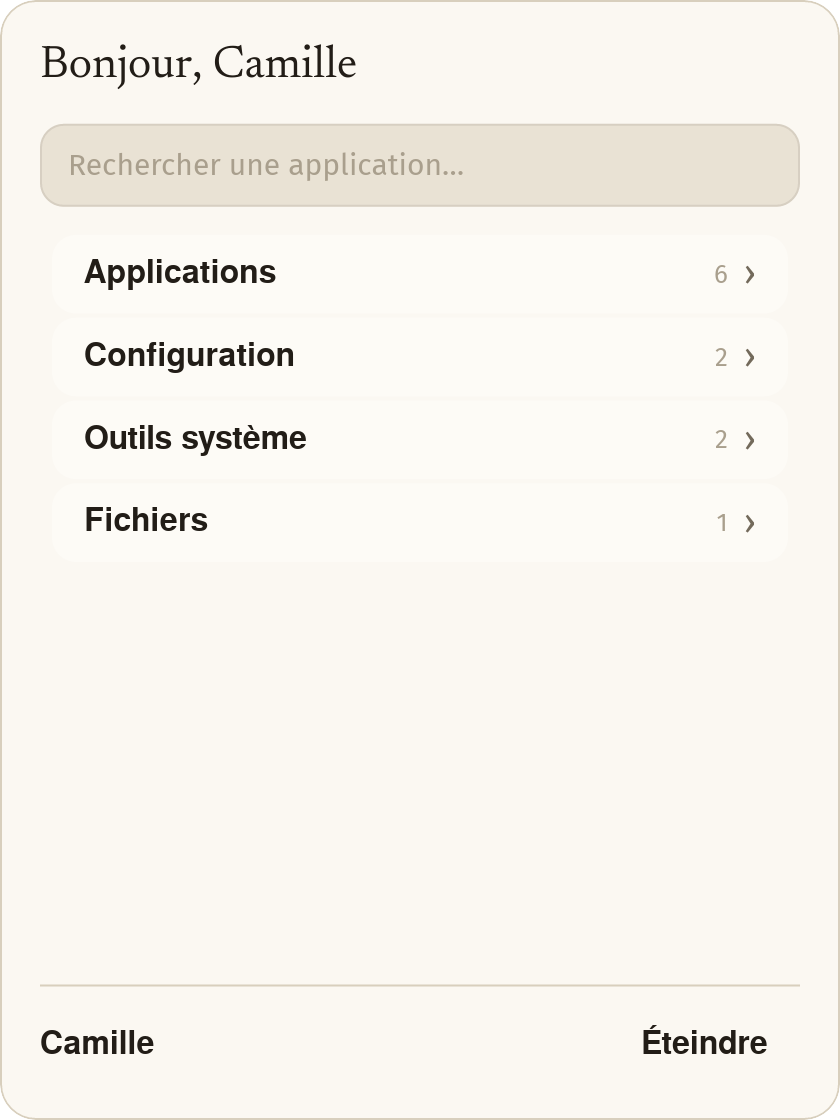
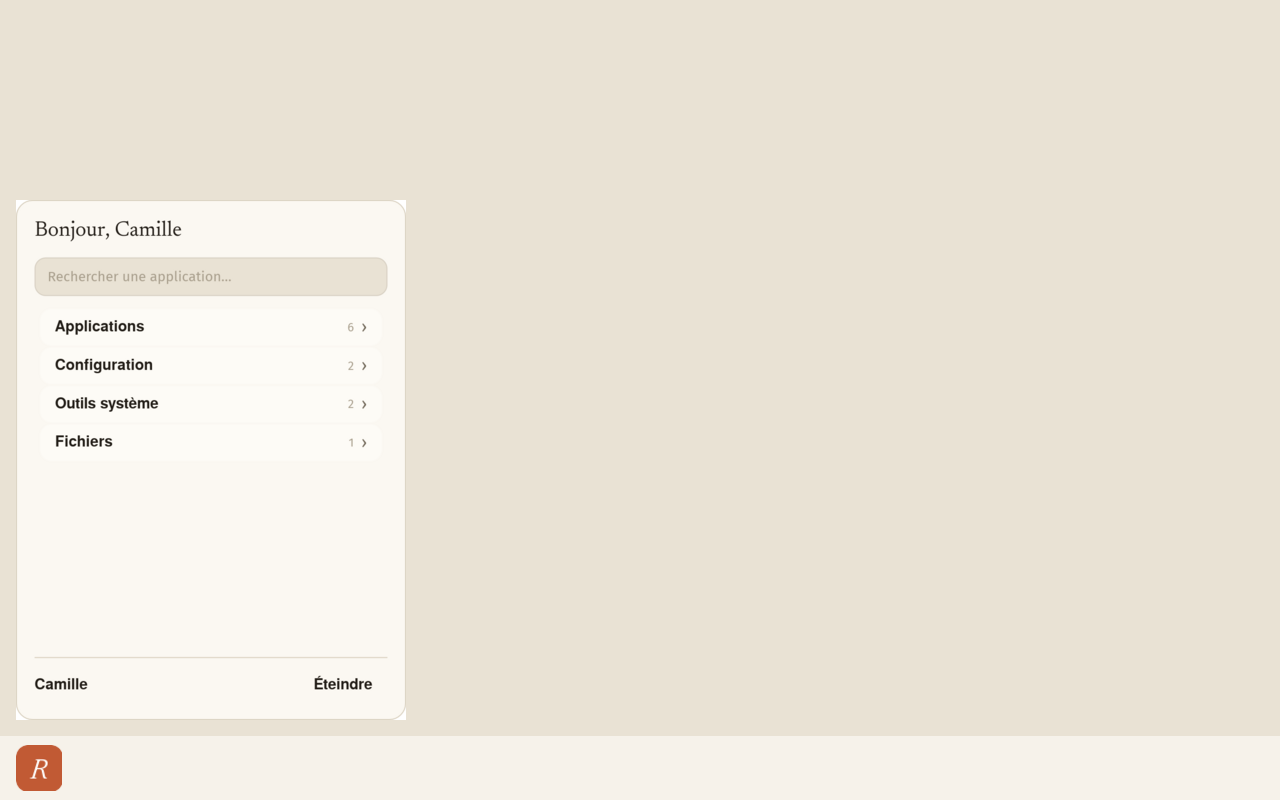
Capture réelle du bureau. Cliquez le bouton R : le menu s’ouvre et se ferme, comme sur la machine.
C’est le système au complet
Pas une application ajoutée à Windows. Rabaska OS remplace Windows : le bureau, le menu, les réglages, les mises à jour, tout.
Bâti sur Linux
Socle Lubuntu 26.04, famille Ubuntu, bureau LXQt. Un noyau connu, des correctifs de sécurité qui continuent d’arriver.
Il arrive avec la machine
Aucune image à télécharger, aucune clé USB à graver, aucune commande à taper. Vous recevez un ordinateur qui fonctionne.
Visite guidée
Du premier allumage au premier clic
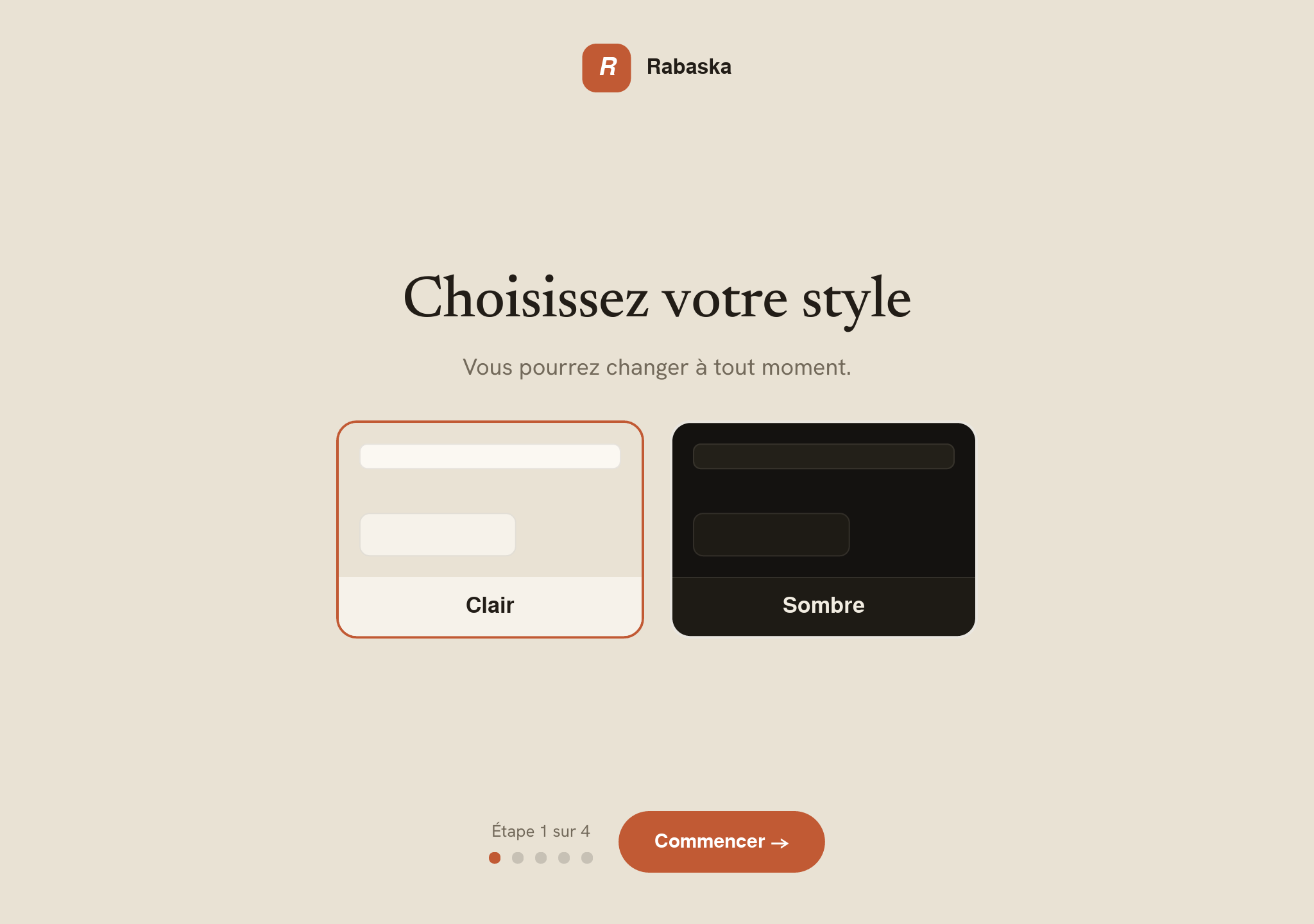
Quatre écrans, dans l’ordre où vous les verrez. Ce sont des captures de la machine, pas des dessins.
« Choisissez votre style »
Au tout premier démarrage, l’ordinateur pose quatre questions : le style (clair ou sombre), la taille du texte, les couleurs, le rythme. Chaque écran rappelle qu’on pourra changer plus tard. À la fin : « Tout est prêt », puis un bouton « Ouvrir mon bureau ».
- — Pas de compte à créer, pas de mot de passe à inventer.
- — Pas d’étiquette médicale : on parle de confort, pas de diagnostic.
- — Les mêmes réglages se retrouvent ensuite dans « Affichage et confort ».
Ce qui est déjà installé
Vous n’avez rien à installer le premier jour
Les programmes du quotidien sont là, et ils portent des noms français dans le menu.
.exe. Beaucoup échouent — surtout les jeux et les gros logiciels.
Microsoft Edge n’est pas préinstallé : sa licence l’interdit. Un raccourci permet de l’installer soi-même. Les paquets snap d’Ubuntu sont retirés — Firefox et Chromium viennent des dépôts .deb officiels, plus rapides à démarrer sur une vieille machine.
Usage quotidien
Logiciels connus : ce qui marche bien, ce qui pose problème
Pour décider avant l’achat. Liste indicative du quotidien ; pour un cas précis, on vérifie avec vous.
Natif ou excellente expérience
Ça fonctionne bien
- Navigateurs Chrome, Firefox, Brave, Edge, Opera.
- Bureautique LibreOffice, OpenOffice, Acrobat Reader (PDF), Microsoft Office sur le Web.
- Multimédia YouTube, Spotify, VLC.
- Communication Zoom, Discord, WhatsApp (Web ou Desktop), Slack, Teams (Web / PWA).
- Utilitaires GIMP, Audacity, Transmission, Google Drive dans le navigateur.
Beaucoup de services vidéo s’utilisent dans le navigateur. Qualité et expérience selon le service et la machine — parc d’occasion, pas de 4K.
Incompatibles ou problématiques
À éviter ou à remplacer
- Microsoft Office desktop Versions 2019, 2021 et Microsoft 365 (activation). Préférez Office sur le Web, ou LibreOffice.
- Adobe Creative Cloud Photoshop, Premiere, Illustrator, Lightroom. Alternatives : GIMP ou Photopea (navigateur).
- Jeux récents avec anti-triche Fortnite, Valorant, Call of Duty, Roblox, League of Legends — non.
- Comptabilité et impôts Windows Logiciels fiscaux ou comptables fermés, réservés à Windows. Les portails web restent utilisables.
- iTunes Windows L’application Windows ne s’installe pas. Musique et médias : navigateur, Spotify ou VLC.
Confort et accessibilité
Quatre questions, et l’écran s’adapte à vous
On parle de confort, jamais de diagnostic. Aucune étiquette. Et tout se change plus tard, dans « Affichage et confort ».
Le style
Clair
Sombre
Le même bureau, deux ambiances. Un bouton dans la barre bascule d’un style à l’autre, n’importe quand.
La taille du texte
Tout grossit ensemble : le menu, les fenêtres, les messages. Pas juste un zoom sur une partie de l’écran.
Les couleurs
Trois vraies palettes, pas un filtre posé sur l’écran. Le style clair ou sombre reste indépendant.
Le rythme
Certaines personnes se fatiguent vite : moins d’animations, moins de choses à l’écran, des textes plus aérés. C’est une question de confort, pas une étiquette.
Lire l’écran à voix haute (Orca) et le clavier à l’écran restent à la demande — jamais imposés le premier jour. Sur un portable convertible 360°, le clavier à l’écran s’ouvre tout seul quand l’écran est replié.
Mises à jour et sécurité
Un bouton. Pas de terminal.
La fenêtre range ce qui arrive en trois groupes, en français, avec le nombre de mises à jour de chacun.
Le socle Linux continue de recevoir les correctifs de la famille Ubuntu. Sans le canal du vendeur, la couche Rabaska n’évolue plus. Le notificateur d’origine de Lubuntu est encore présent : vous pouvez voir deux invitations pour un temps.
L’assistant est chez Google
Le bouton Assistant ouvre Gemini dans une fenêtre du navigateur. Compte Google et internet requis. Aucune intelligence artificielle ne tourne sur votre machine.
D’où viennent les logiciels
Des dépôts .deb officiels (Ubuntu, Mozilla). Les paquets snap sont retirés. La couche Rabaska vient d’un seul canal : celui du vendeur.
Secure Boot conservé
Le chargeur d’amorçage signé n’est pas retouché. La machine démarre comme le constructeur l’a prévu.
Comparaison honnête
Rabaska OS ou Windows, sur la même vieille machine
Nous ne dirons pas que c’est mieux partout. Voici les deux colonnes, côte à côte.
S’il vous faut un logiciel Windows précis, un jeu récent ou de la 4K : gardez Windows. On vous le dira avant la vente.
Fiche technique
Ce qu’il y a dessous, sans arrondir
Rabaska OS n’est pas un noyau inventé de zéro : c’est une couche fermée, posée sur un Linux connu. Voici l’empilement réel, tel qu’il est construit.
Image Lubuntu 26.04 (famille Ubuntu, 64 bits). Bureau LXQt, noyau Linux, installeur Calamares, écran de connexion SDDM, démarrage Plymouth. Secure Boot conservé.
Par défaut : LXQt sous Wayland, compositeur labwc (coins du haut arrondis, 12 px). Aucune ombre portée : le flou coûte trop cher sur un petit processeur. Repli : LXQt sous X11 avec Openbox.
Thème crème et terracotta, polices Hanken Grotesk et Newsreader. Menu Démarrer (recherche, quatre familles, Éteindre), assistant du premier jour, fenêtre de mises à jour en français, barre LXQt épinglée.
PC x86-64 reconditionnés. Cible de conception : peu de mémoire, disque déjà usé, processeur lent (classe AMD C-50 1 GHz, 2 Go). Au démarrage, un service ajuste l’ordonnanceur disque et la ZRAM. Pas ARM, pas Apple.
YouTube dans Chromium avec décodage matériel (VA-API) quand le GPU le permet. Spotify et beaucoup de services vidéo dans le navigateur. Qualité typique sur ce parc : environ 720p — pas de 4K.
Sur un convertible 360° qui signale le mode tablette au noyau, un clavier à l’écran (squeekboard) s’ouvre. Sur un portable ordinaire, rien de plus ne tourne — pas de clavier virtuel « au cas où ».
Les paquets snap d’Ubuntu sont retirés : Firefox et Chromium viennent de dépôts .deb. Une logithèque Linux (Discover) peut être présente ; ce n’est pas un magasin d’applications de téléphone.
Linux et les programmes du socle restent sous leurs licences d’origine (souvent GPL). Les polices du thème sont OFL. Gemini appartient à Google. La couche Rabaska — habillage, menu, assistant, mises à jour — est propriétaire.
Limites
Ce que Rabaska OS ne fait pas
La limite principale
Ce n’est pas 4K.
Écran, carte graphique, processeur : c’est un parc d’occasion. La vidéo tourne autour de 720p. Si vous cherchez une station 4K ou du jeu récent, ce n’est pas le bon produit — et nous le dirons.
Questions d’acheteur
Les dix questions qu’on nous pose
Nous écrire
Une question, un besoin précis ?
Dites-nous ce que la machine doit faire. On répond franchement, même quand la réponse est « non ».